
Illustratorのフレアツールを使うと、レンズフレアや逆光のような光を作れます。
ここでは、フレアの作り方と、不要な光輪を削除して見た目を調整する方法を解説します。
フレアツールで光を作る
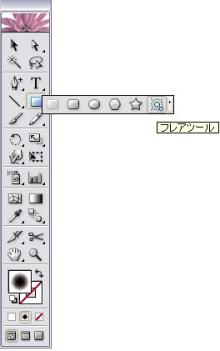
ツールバーからフレアツールを選択します。見つからない場合は、ツールバー下部の「ツールバーを編集」から追加してください。
アートボード上をドラッグすると、明るい中心、光輪、光線、リングを持つフレアを作成できます。もう一度ドラッグすると、リングの向きや終点を調整できます。
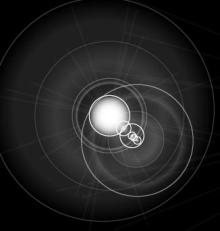
光の形を確認しやすくするには、背面に黒く塗った長方形を配置します。
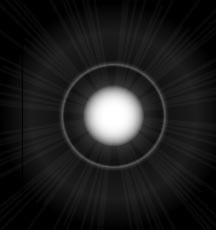
不要な光輪を削除する
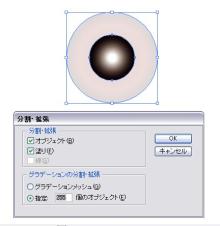
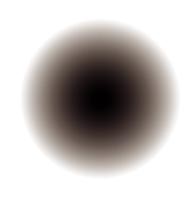
フレアの周囲にできる灰色の光輪は、そのままでは個別に削除できません。フレアを選択し、オブジェクト/分割・拡張を選びます。
ダイアログボックスで「オブジェクト」を有効にして「OK」を選ぶと、フレアが編集可能なオブジェクトへ変換されます。
必要に応じてグループを解除し、不要な輪や光線を削除します。各オブジェクトのグラデーションを調整すれば、光の形や色も変更できます。
フレアの設定を数値で調整する
フレアツールをダブルクリックすると、フレアツールオプションが開きます。中心の直径・不透明度・明るさ、光輪、光線、リングなどを数値で調整できます。
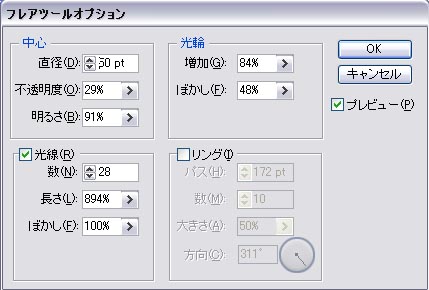
画面画像は旧バージョンのIllustratorですが、フレアの中心・光輪・光線・リングを設定する基本的な考え方は現在も同じです。
まとめ
フレアの一部を消したり形を細かく変えたりする場合は、フレアを「分割・拡張」してから編集します。まずフレアの設定を整え、最後に分割・拡張すると修正しやすくなります。